すごく嫌いだけどすごく好き:MX Ergo S レビュー
私はLogicool社のマウスとキーボードを愛用しています。今回購入したMX Erog Sは人間工学(エルゴノミクス)に基づき疲れにくさを追求した同社のErgoシリーズのマウスです。いつもの如く、嫌な思いをたくさんしたけどこれからも使い続けるのでしょう。
AI Prompt Builderなる便利機能が追加されており、マウスやキーボードなどの入力デバイスからもAIを操作できる体験は一見の価値ありです(なお今のところ一見で十分)。
私とLogicool
私は2018年から旧型のMX Ergoを愛用しています。今ではリビングと寝室にそれぞれ1台ずつ置いています。MX Ergoの接続先は2台までで、リビングには仕事のメインPC(Mac mini)とプライベート用PC(Windows)が1台ずつあるためです。寝室には仕事のサブPC(Mac book Pro)があり、主にミーティングで使っています。
しかし寝室の方MX ErgoのBluetooth接続が不調になってしまいもう1台買い替えるか悩んでストアページを見に行ったところ、2024年9月に新型「MX Ergo S」が出ていたようなので購入しました。
購入を決定したアップデートは以下の2点。
-
クリック音が静かになった
-
充電がMicro USBからUSB Type-Cに変更した
特に充電規格は他では使わないMicro USBを充電のたびに棚から引っ張り出すのが面倒だったので嬉しいです。
MX Ergoシリーズの推しポイント
まず良い点は疲れにくいことです。通常のマウスは手首あるいは肘の関節を動かすことでマウスを操作します。PC作業が多い職種だと腱鞘炎になります。私もなりました。
トラックボールマウスは向き不向きがあるし、慣れが必要ではあるけれど、私はMX Ergoに切り替えてからマウスの操作を原因とする腱鞘炎から解放されました。体の不調が1つ減る。その1点だけを理由にMX Ergoを使い続けています。
MX Ergoシリーズのダメなところ
一方、ダメなところはいくらでも挙げられます。
汚れが溜まりやすい
トラックボールマウスの宿命としてメンテナンスが必須。気づいたらトラックボールと本体の隙間に汚れがたまり滑りが悪くなっています。体感1ヶ月~2ヶ月に一回はボールを取り出して中身を掃除する必要があります。面倒臭い。
設定用アプリケーションが使いづらい
Logicool製品のカスタマイズができる公式アプリケーションLogi Options+がとにかく使いづらい。マウスの場合は脇のボタンにスクリーンショットを割り当てたり、スクロールの速度を変えたりなどできます。しかしとにかく使いづらい。
特にデバイスを買い替えた時に新しいデバイスを認識しなかったり、イライラしたことしかありません。今回も例に漏れず苦労したので経緯を以下に記します。
有線接続に対応していない
Bluetooth接続もしくは付属のUSBレシーバーで無線接続するので、マウスの接続設定をするのに別のマウスが必要!なんてこった!初めての作業環境を作る際には有線マウスが別途必要なので注意してください。
MX Ergo Sの接続における苦労話
さていつものように今回も接続で苦労しました。
①接続用のUSBレシーバーの規格が変わった
Logicoolの従来製品(私が使ってる範囲ではMX ErgoとMX Keys)はUnifyingというLogicool独自のワイヤレスプロトコルあるいはBluetoothで接続します。Unifyingを利用する場合は対応のUSBレシーバーを利用します。
MX Ergo SはUnifying非対応で、Logi boltという新たな規格で接続します。セキュリティや安定性が向上したとのことです。当然対応するUSBレシーバーも別物です。USBレシーバーは本体に1つだけ同梱しているので、2台のPCに接続したい場合は追加で1つ購入する必要があります。
②Logi Options+をVersion 1.83以降にする必要があった
MX Ergo Sが到着した時点での私のLogi Options+は2023年1月にリリースされたVersion 1.32でした。あまり記憶が定かではないのですが、とりあえず最新版にしようと思った記憶があります。
公式ページからインストーラーを取得して実行しましたが、インストール済みと表示されてアップデートは実行されませんでした。アプリ内で「CHECK FOR UPDATE」を実行するとVersion 1.44になりました。この時点で当該バージョンのリリース日はチェックしておらず、最新版になったと思い込んでしまいました。
その後、接続に進むとLogi bolt経由で接続はできました。実際にマウスを操作するとカーソルが動き、基本的な動作は確認できました。しかしアプリ上で接続済みデバイスとして表示されません(表示されているマウスはこれまで使っていたMX Ergo)。
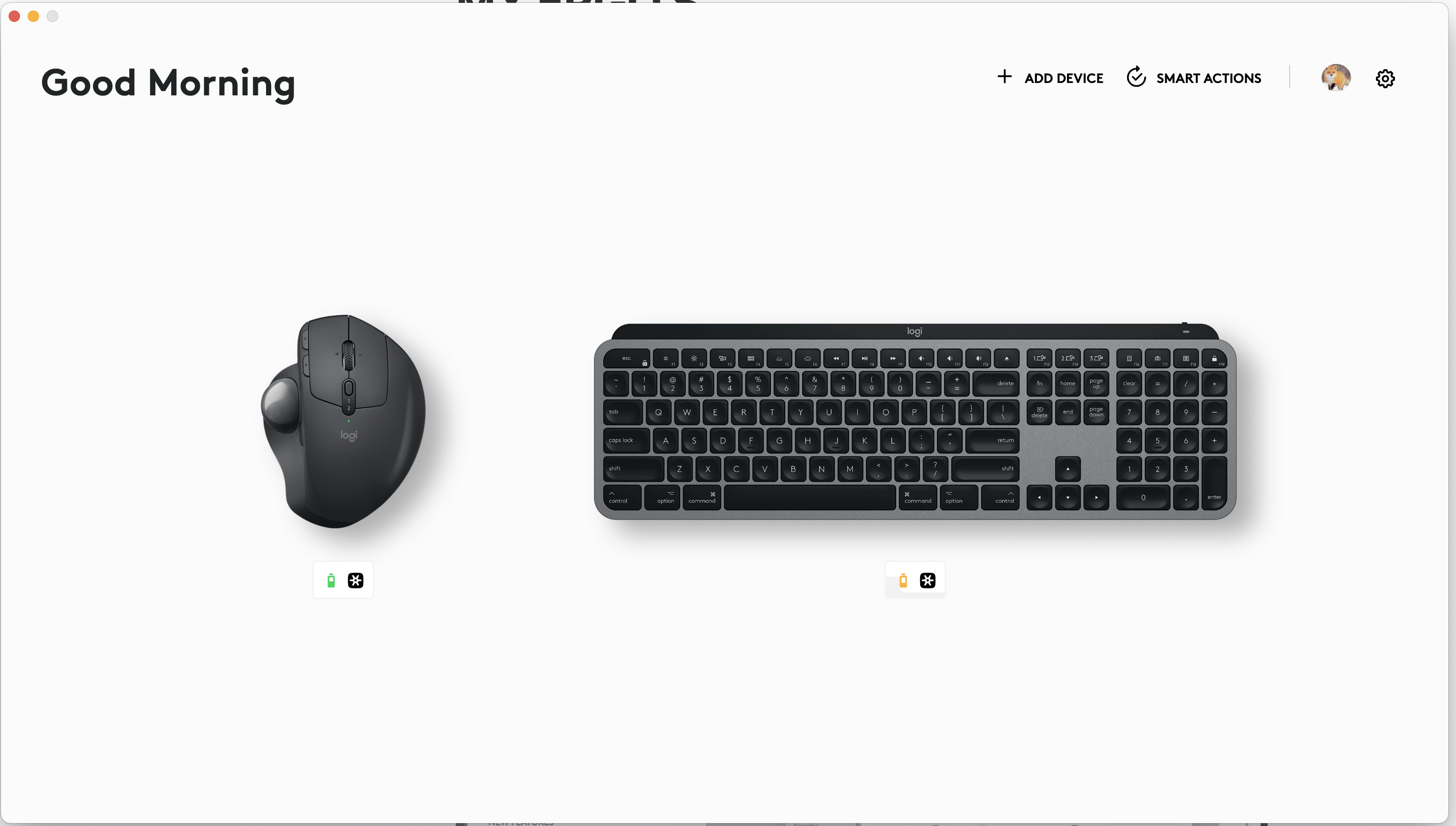
これまで使っていたMX ErgoとMK Keysしか表示されない
ここら辺からLogi Options+への不信感も相まって、マウスは1つしか設定できないのか?など疑い始めます。いろいろ確認したところ、アップデート済みのバージョンが最新ではないことに気づき最新版になるまで何度かアップデートをしました。MX Ergo Sの設定にはVersion 1.83以降が必要らしい。
アップデートしたことでようやく表示されました。
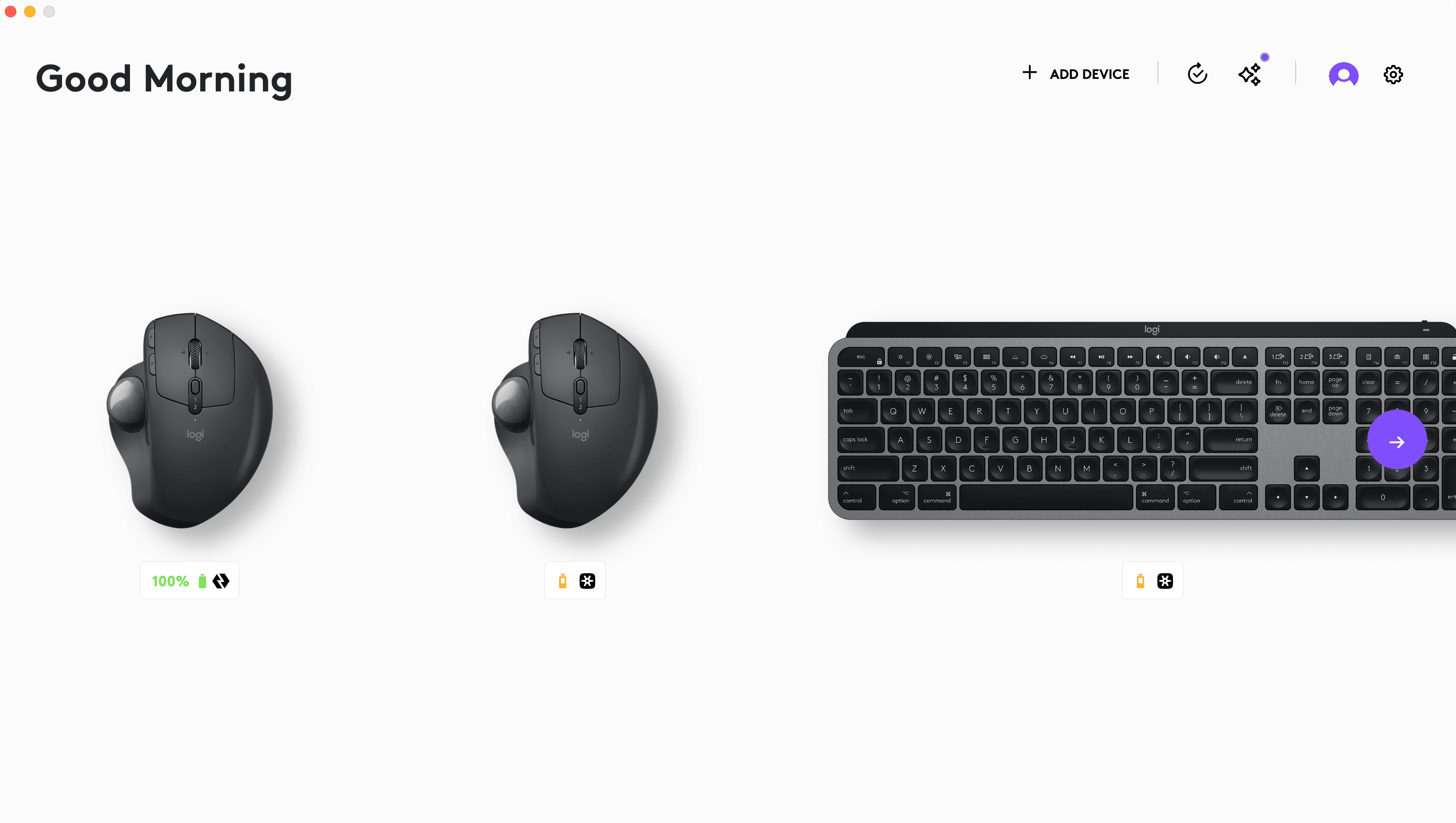
MX Ergo Sが表示された。接続規格のアイコンで辛うじて判別可能
Logi Options+で設定をしておくと設定がログインアカウントに紐づけられるのですが、そうか、MX Ergo SはMX Ergoとは別か…。静音化だったり充電規格の変更だったり名称からもマイナーチェンジ程度だと思っていたので設定共有できたらありがたかったですね。別にボタンが増えているわけでもないので。
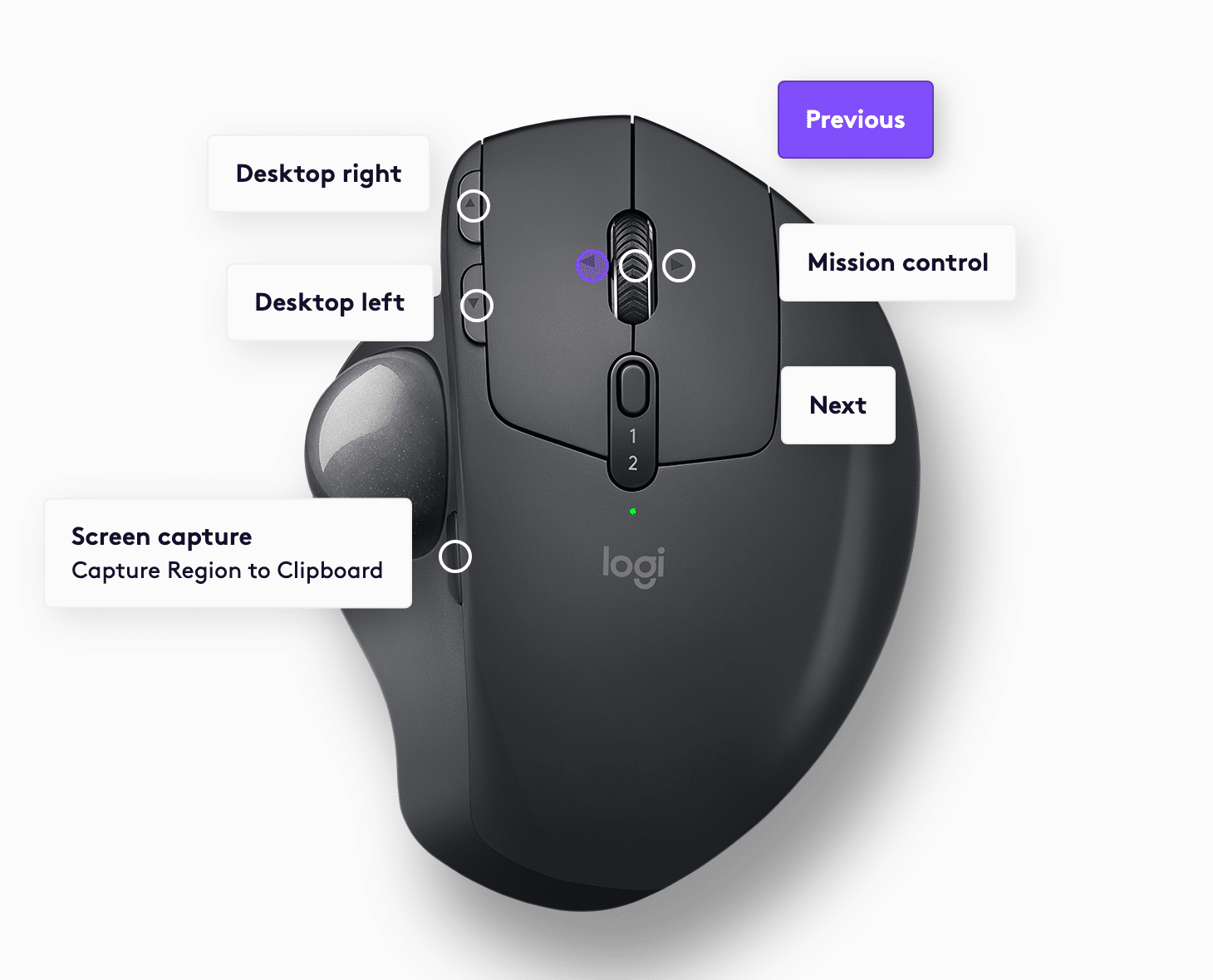
設定
設定はこんな感じ。脇のボタンにスクリーンショットつけているのがお気に入り。スクロールの左右は指が疲れるので使ったことないです。
その他気付いた追加点・変更点
AI Prompt Builder
Logi Options+で設定できるアクションにAI Actionsなるものが増えていました。ChatGPTを立ち上げたり、AI Prompt Builderを立ち上げられる。
AI Prompt Builderでは定番のユースケース(要約や翻訳、メールにするとか)についてあらかじめ設定することができる。ChatGPTのマイGPTと発想は同じだけど、ブラウザよりさらにユーザー側に近い入力デバイスから直で行けるのはちょっと嬉しいショートカット。パラメータも設定できるのがいい感じ。
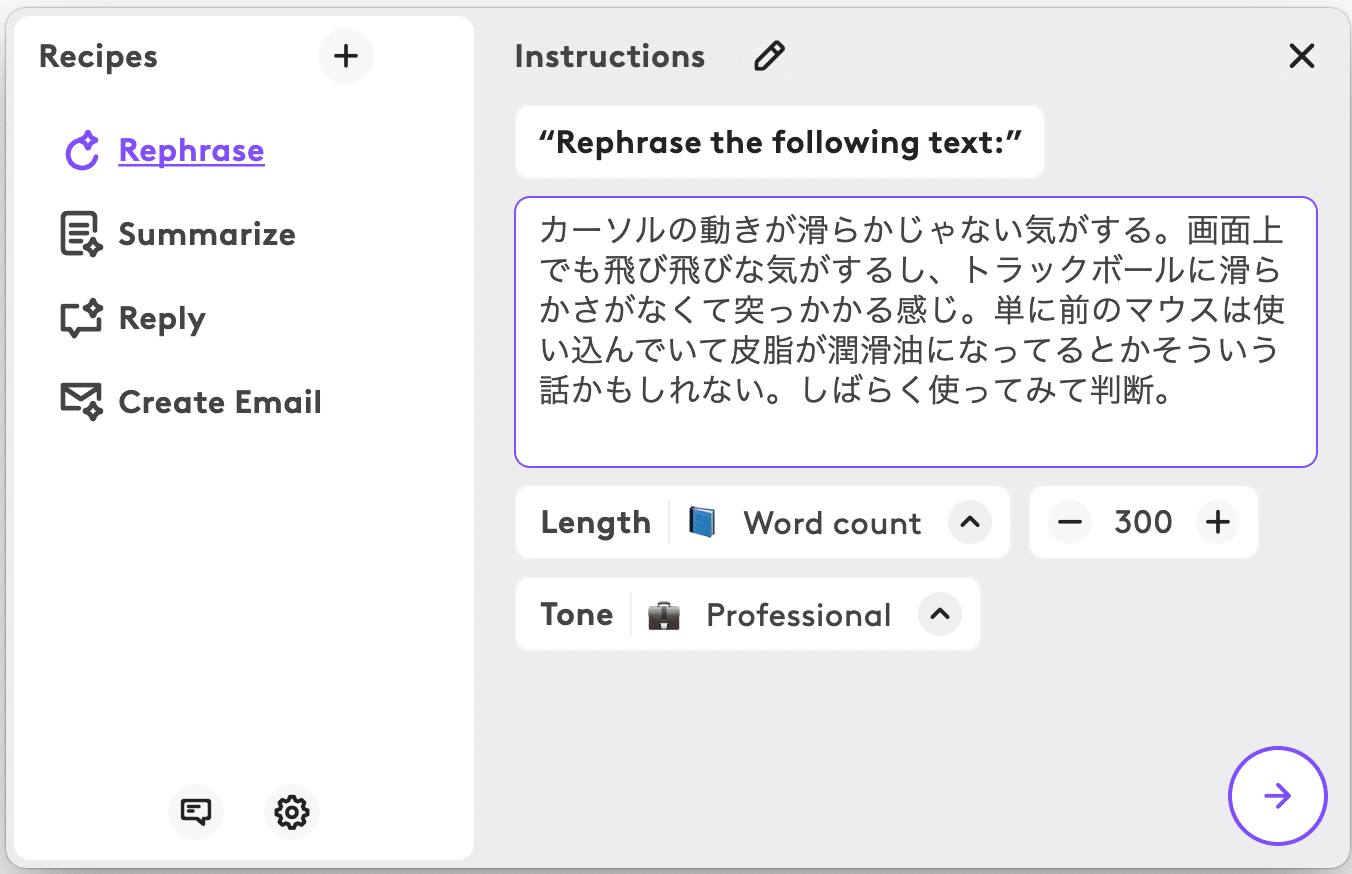
あらかじめ設定したレシピを実行できる
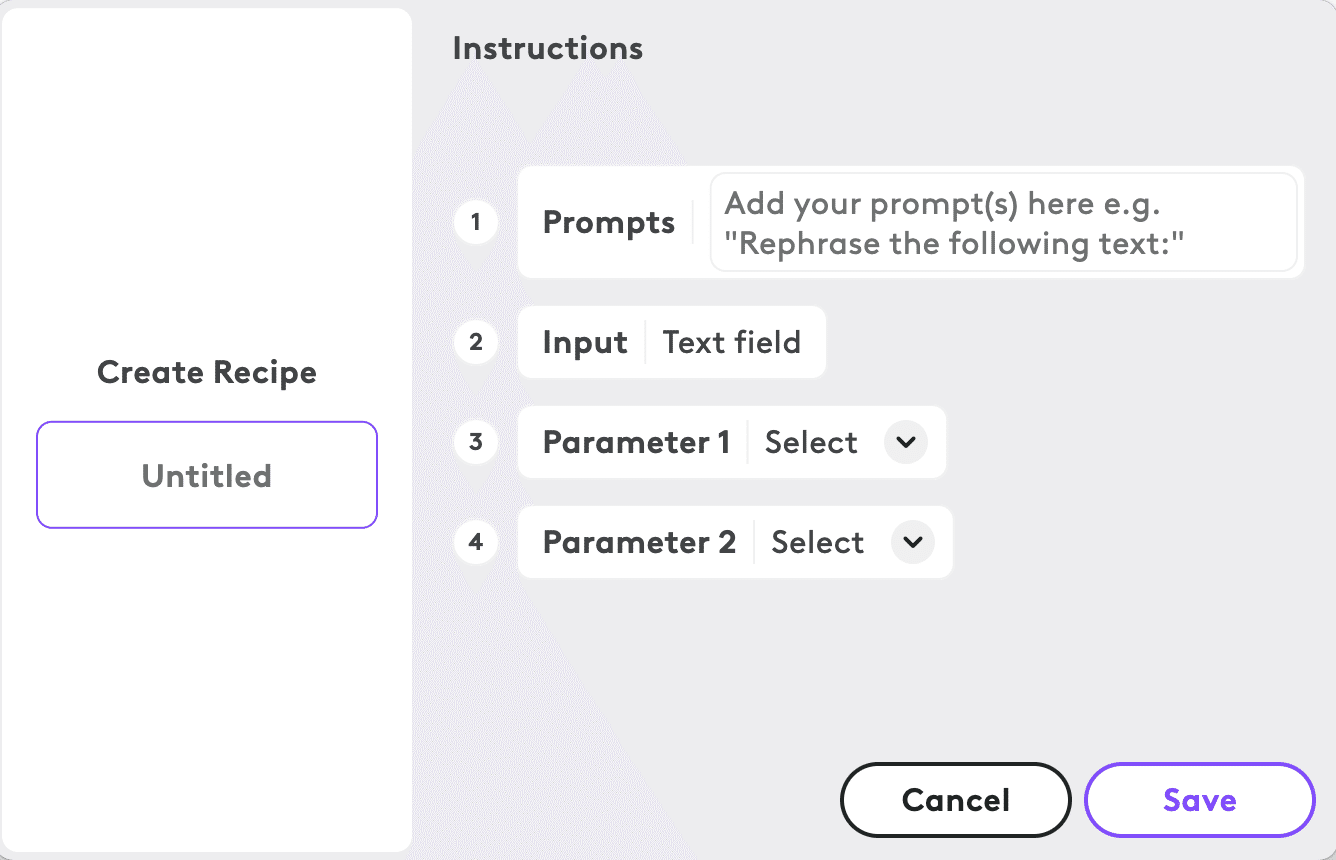
オリジナルのレシピも簡単に作れる
実行するとChatGPTにそのまま飛ばすだけなんだけど。マイGPT結局あまり使ってない原因を解決する可能性を見た感じがする。
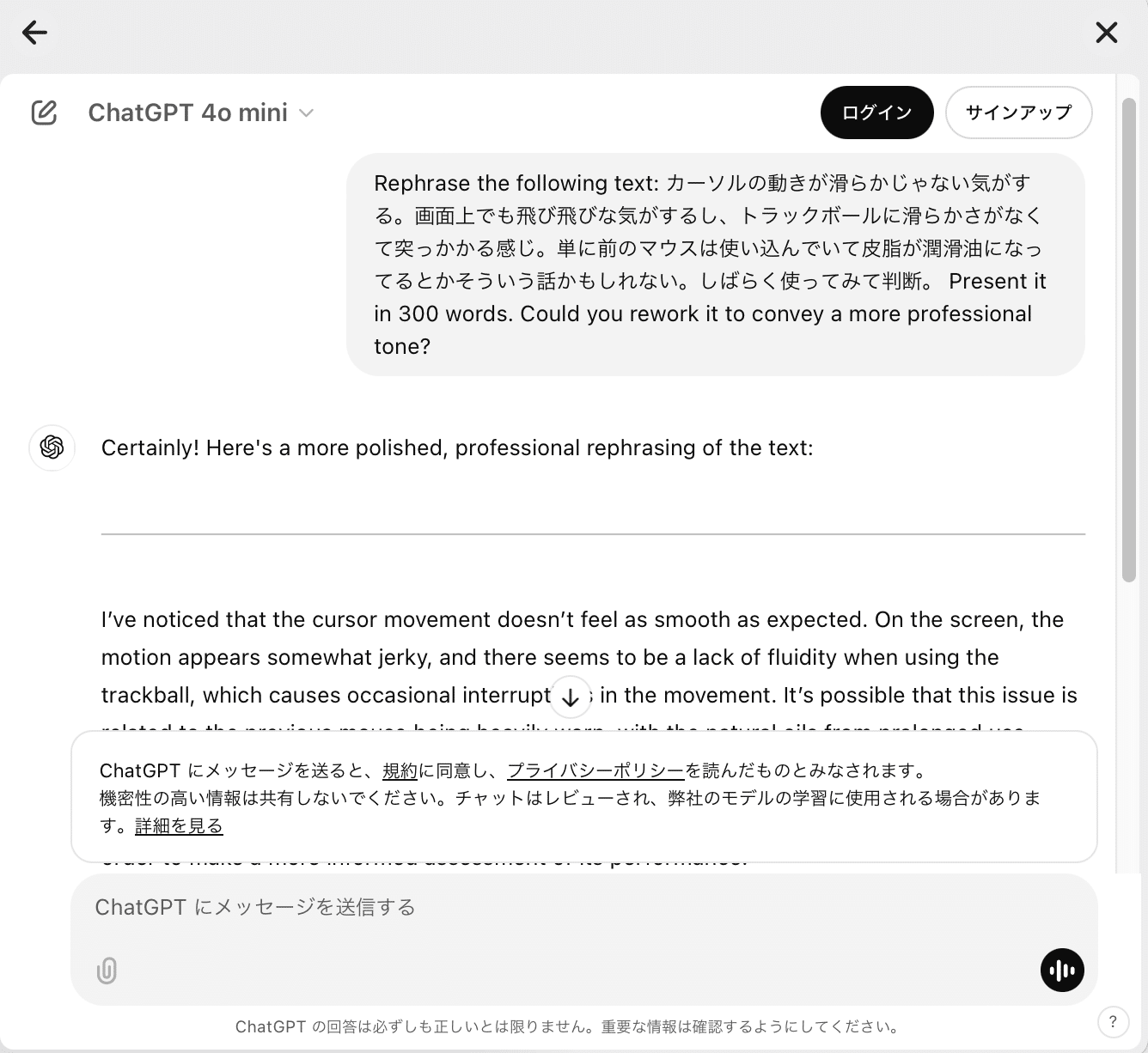
が、やっぱりLogicoolのソフトウェアは作り込みが甘い…。モデルの変更ができなかったりして満足に使えない。なんだこりゃ。
水平方向のスクロール
MX ErgoとMX Ergo Sの設定画面を見比べると微妙な変更点がありました。脇のボタンを押しながらスクロールすると水平方向のスクロールができる。地味に嬉しいけど忘れそう。Shift押すかな。
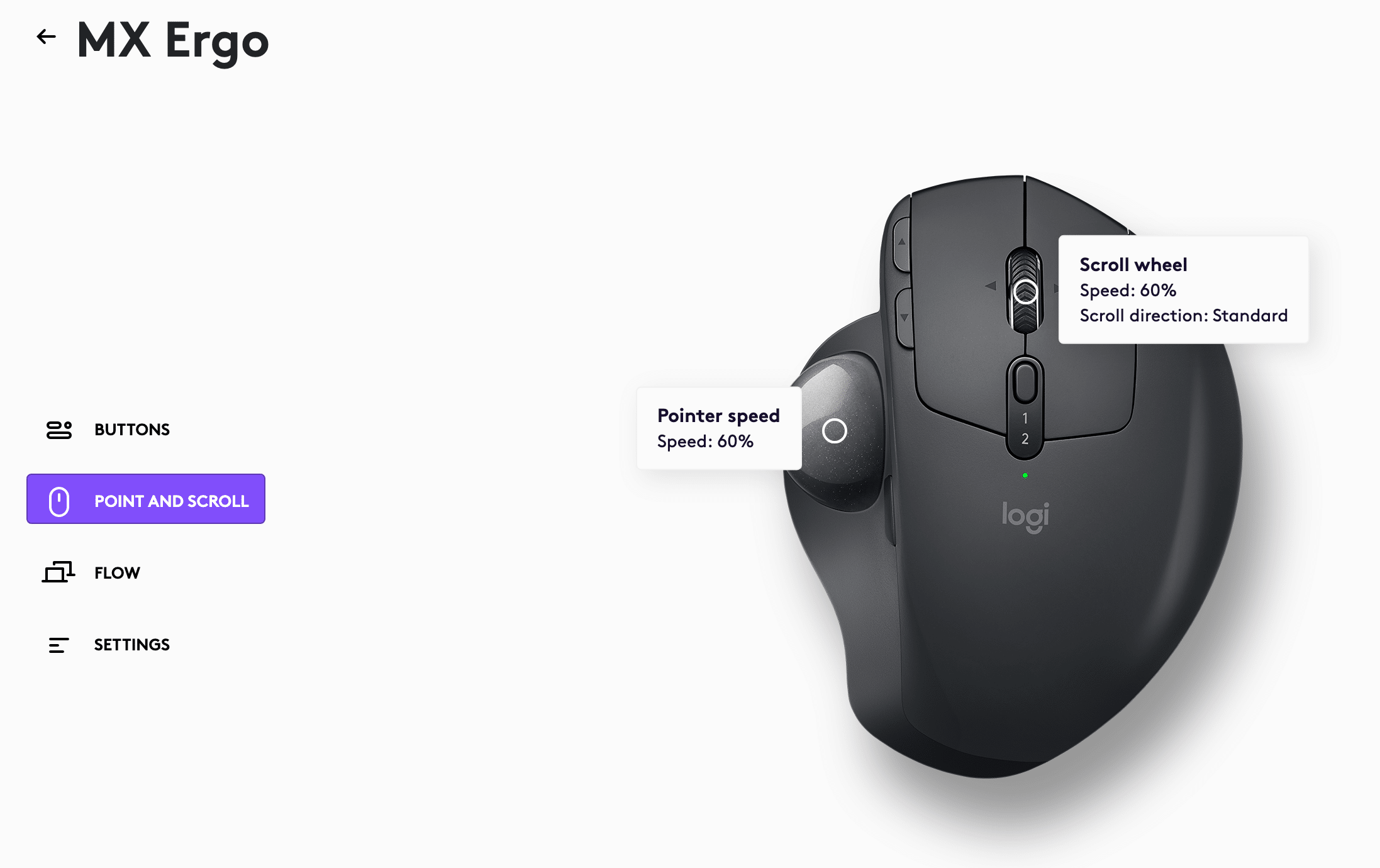
MX Ergoにはないけど
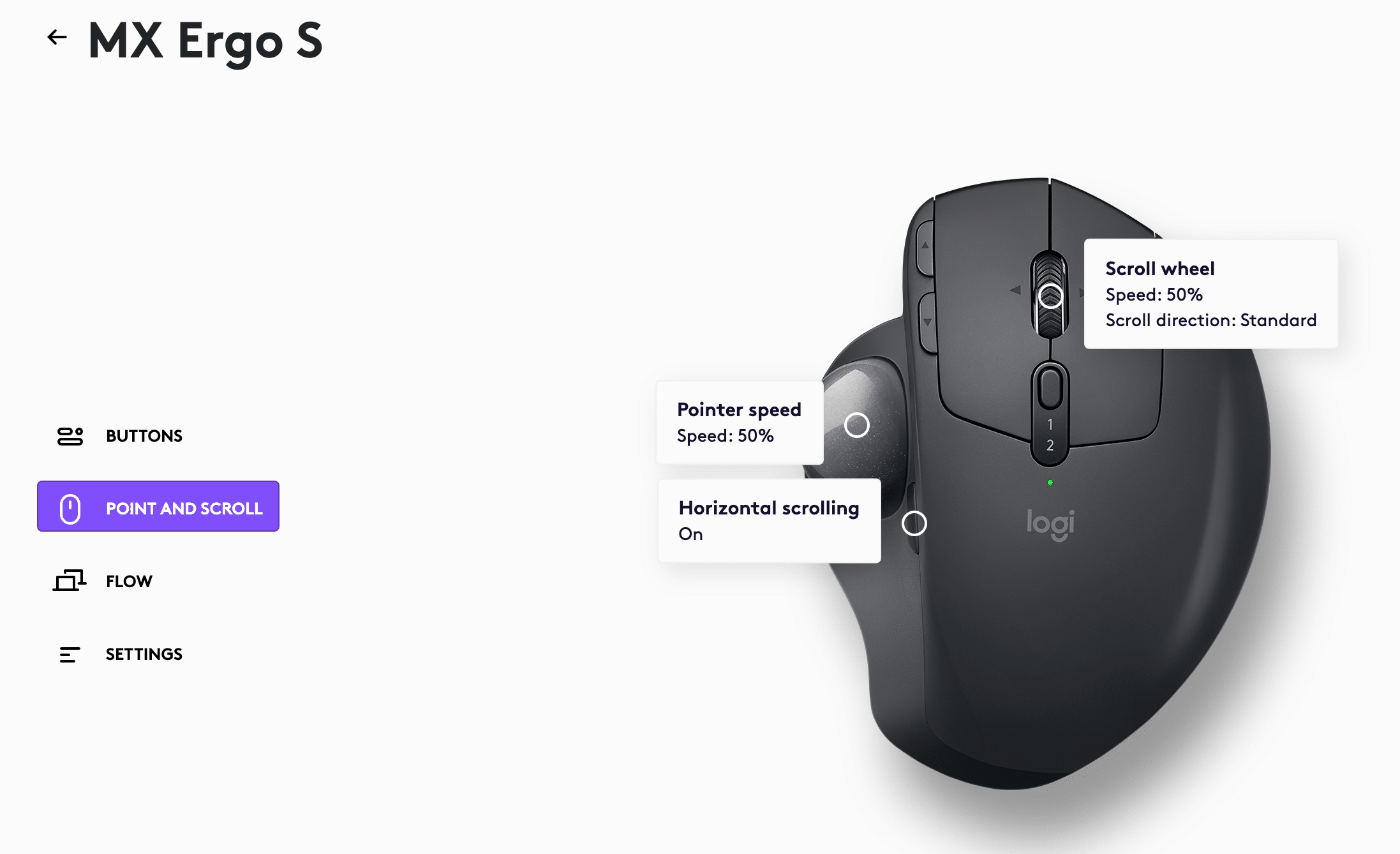
MX Ergo Sにはある
雑感
-
クリック音が小さくなったのは良い。むしろこっちをMacbookで使うようにして、外使いにした方がいいかも。でも押した感がないのでつい強く押しすぎて慣れるまでは指が疲れそう。
- 2日ほど使っているうちに慣れた。静かで良い。
-
カーソルの動きが滑らかじゃない気がする。画面上でも飛び飛びな気がするし、トラックボールに滑らかさがなくて突っかかる感じ。単に前のマウスは使い込んでいて皮脂が潤滑油になってるとかそういう話かもしれない。しばらく使ってみて判断。
- 2日ほど使ってるうちに馴染んだ。
-
AI Prompt Builderの発想は好き。やっぱりOSやブラウザレベルまでLLMが寄ってきて、より個人的なコンテキストを取り込めるようになるんだろうなと感じる。それが入力デバイスまで近づいてくるとは思ってなかったので面白かったが、とにかく作り込みが甘い。10分触って気づくようなところに致命的な問題があると、信頼できないので2度と使わなくなってしまう。
-
Logicoolはもっとソフトウェア頑張ってほしい。
出典
- サムネイル:UnsplashのRon McClennyが撮影した写真